Adding a Reviews Page to Your Store
Step-by-Step Guide to Create a Reviews Page
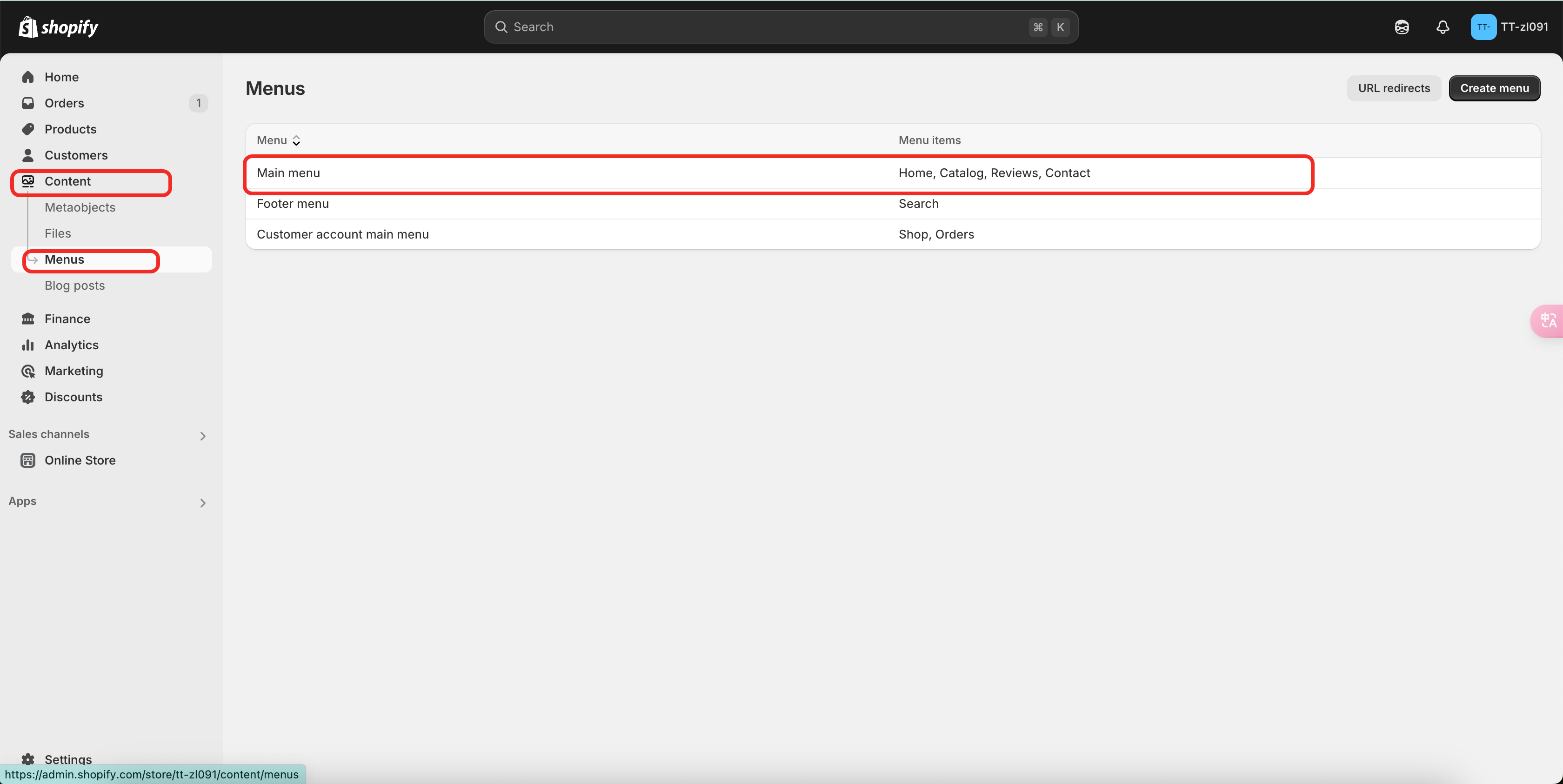
1. Customize Navigation
Open your store's navigation settings:
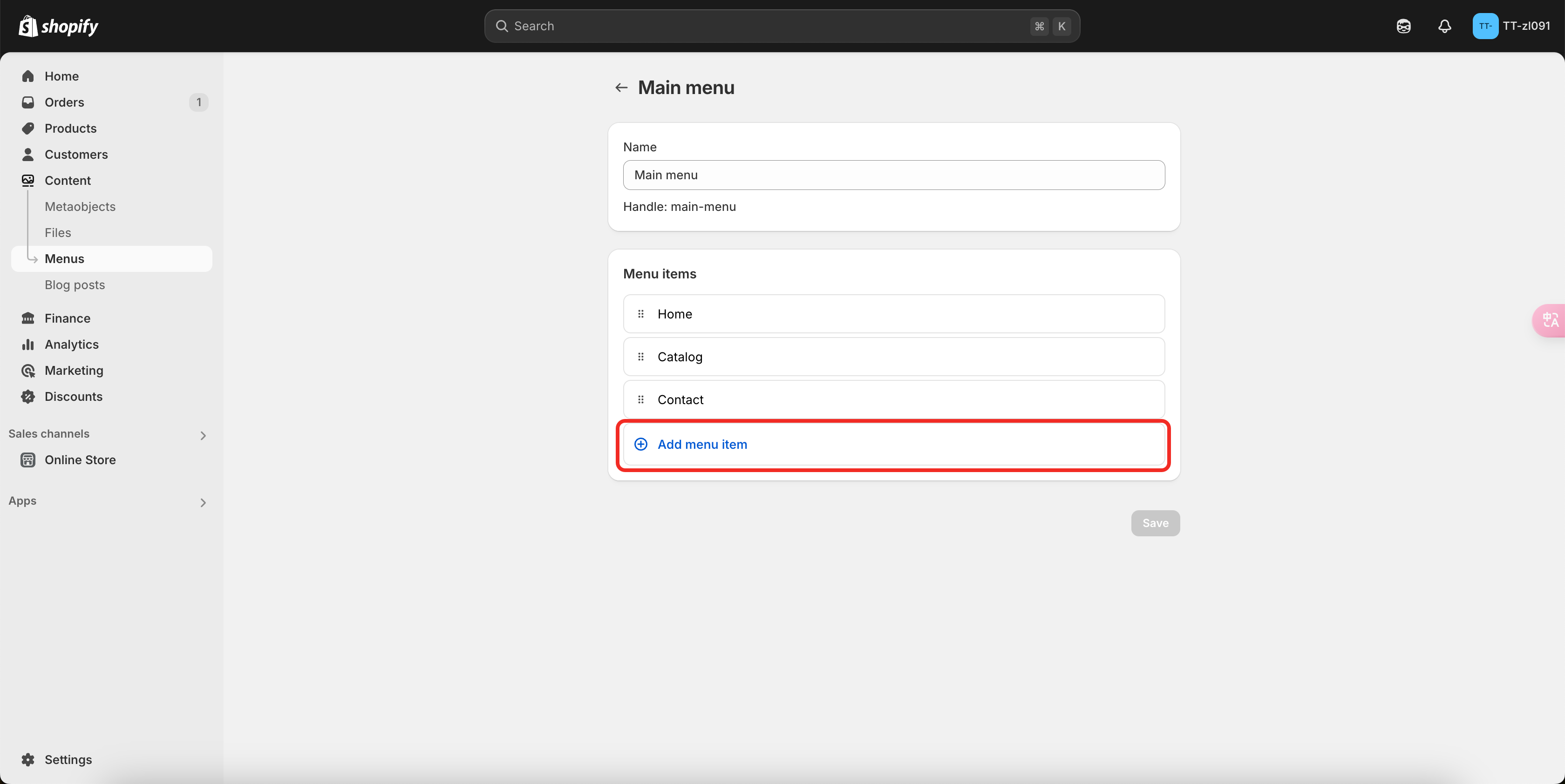
2. Add New Menu Item
Click to add a new menu:
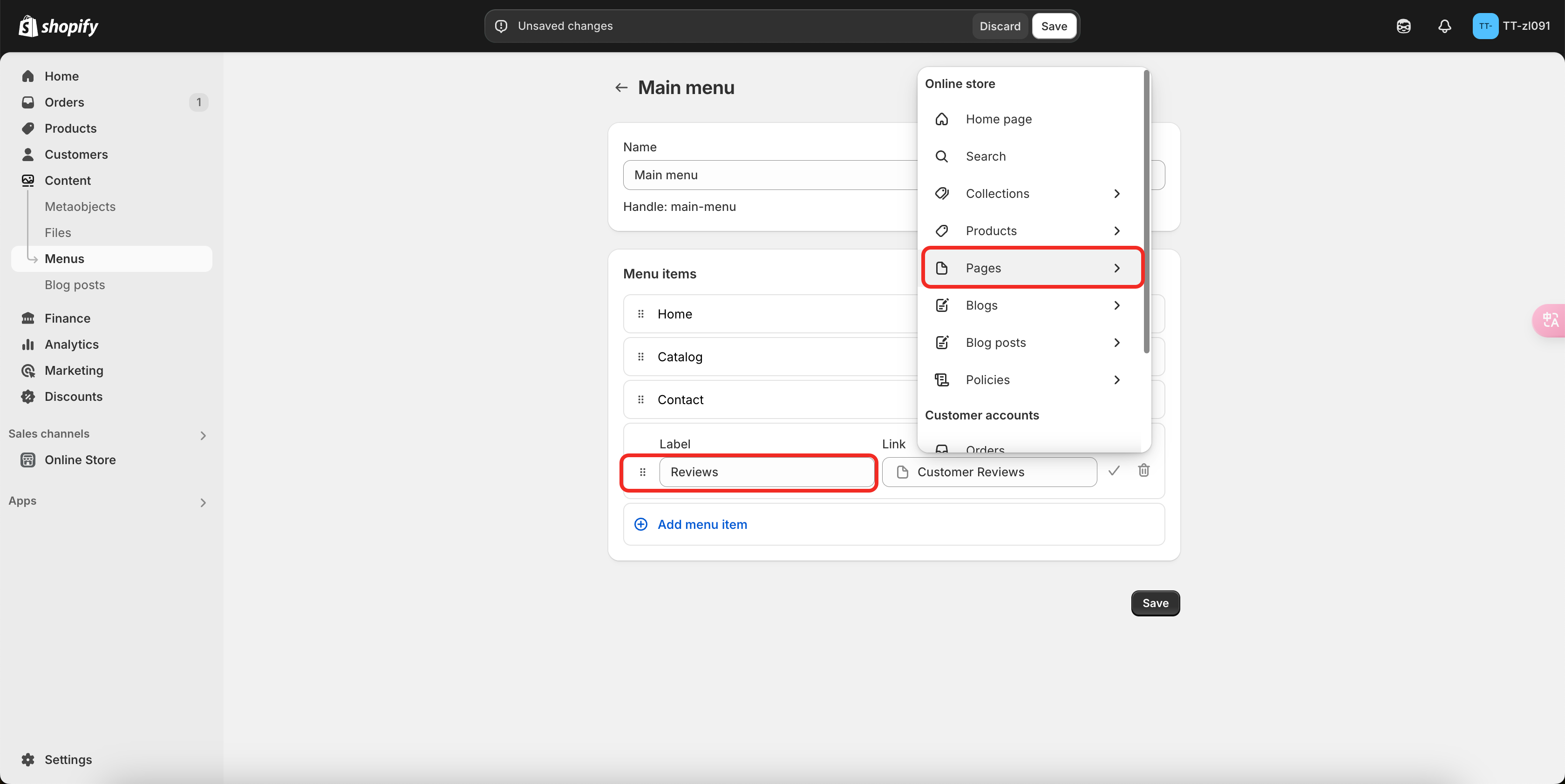
3. Configure Menu Details
- In the Label field, enter the page name you want (e.g., "Reviews")
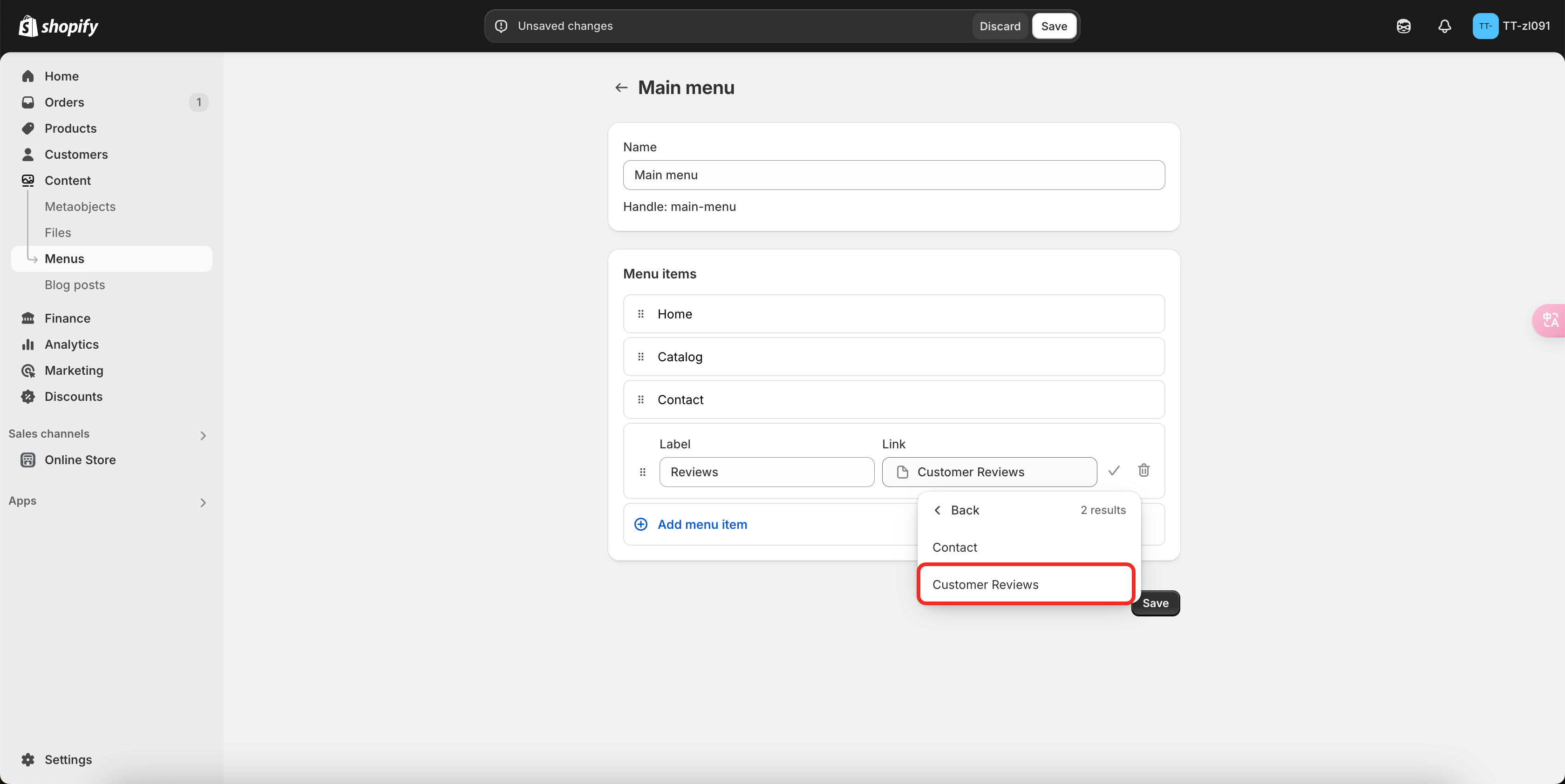
- In the Link field, select
Page > Customer Reviews
4. Save Changes
Click the save button to confirm your new menu item.
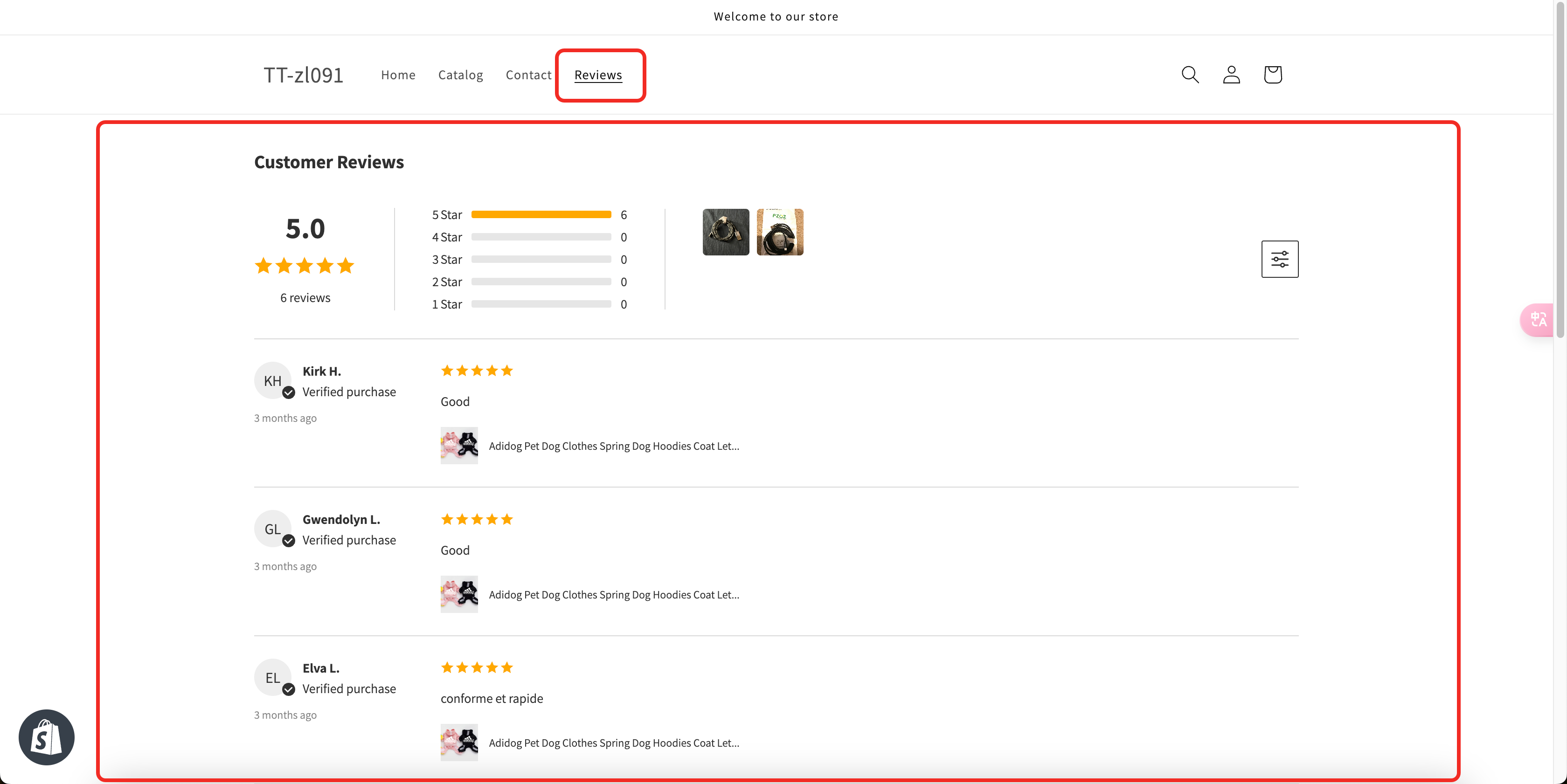
5. Access Reviews
You can now access all reviews through the "Reviews" link in your store's navigation:
Conclusion
Your customers can now easily find and browse all reviews from your store's navigation menu.
Tips
- Choose a clear, descriptive label for the reviews page
- Ensure the page is easily accessible to potential customers
- Regularly update and moderate your reviews